

iPhone पर स्क्रीनशॉट कैसे लें: आसान तरीके और ट्रिक्स जानें.
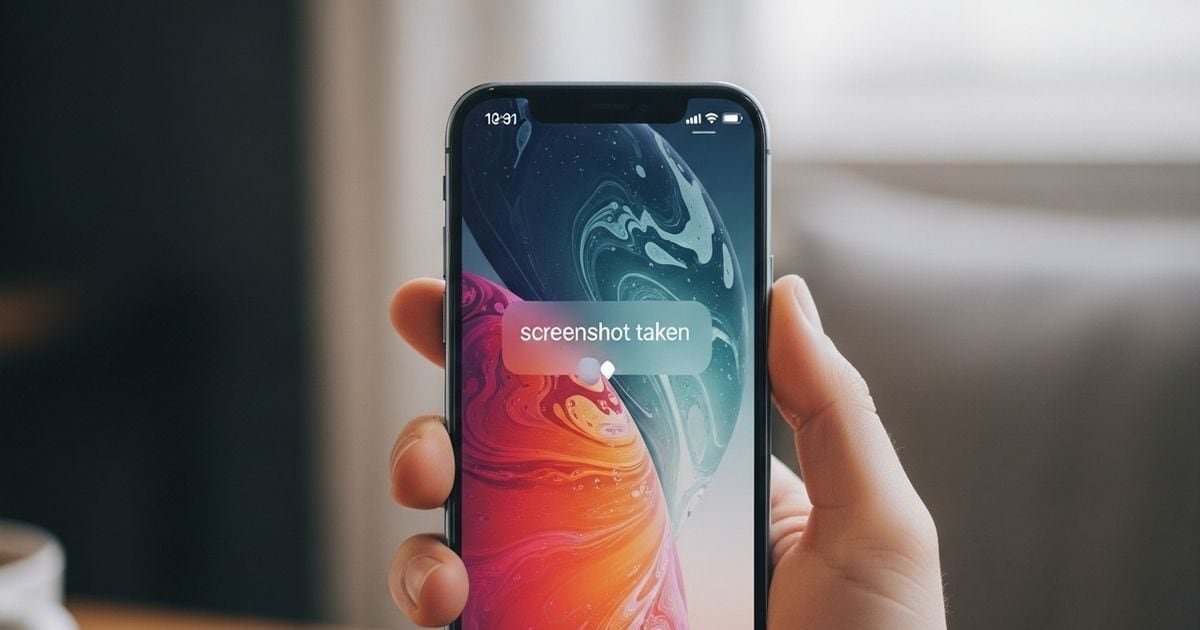
आईफोन का इस्तेमाल करने वाले बहुत से लोग ऐसे हैं जो स्क्रीनशॉट लेना नहीं जानते हैं. जानिए iPhone में स्क्रीनशॉट लेने के आसान तरीके. Face ID, Touch ID और Full Page Screenshot का स्टेप-बाय-स्टेप तरीका यहां पढ़ें…
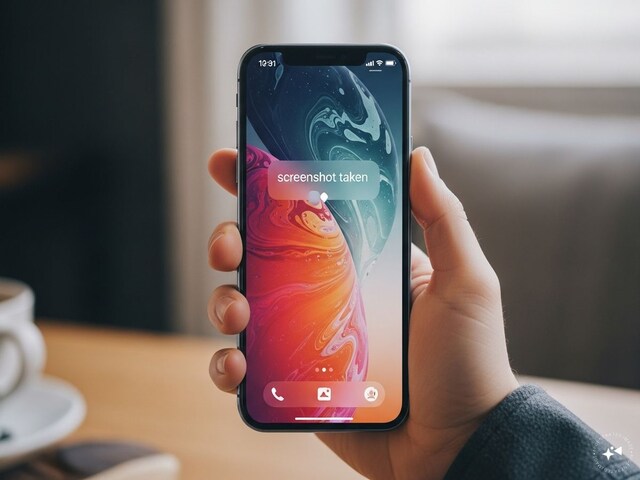 आईफोन में स्क्रीनशॉट लेने के तरीके.
अगर आप iPhone यूज़र हैं और स्क्रीनशॉट लेने को लेकर कन्फ्यूज़ रहते हैं, तो आप अकेले नहीं हैं. iPhone में स्क्रीनशॉट लेना वैसे तो काफी आसान है, लेकिन इसका तरीका Android फोन से थोड़ा अलग होने की वजह से नए यूज़र्स को शुरुआत में परेशानी हो सकती है. खासकर तब, जब आप हाल ही में Android से iPhone पर शिफ्ट हुए हों.
अच्छी बात यह है कि iPhone में स्क्रीनशॉट लेने के कई आसान तरीके मौजूद हैं. यहां हम आपको iPhone पर स्क्रीनशॉट लेने के तीन सबसे आसान ट्रिक्स बता रहे हैं.
Face ID वाले iPhone पर स्क्रीनशॉट कैसे लें
अगर आपके iPhone में Face ID है (जैसे iPhone X और उसके बाद वाले मॉडल), तो स्क्रीनशॉट लेना बहुत सिंपल है.
- आपको बस साइड बटन और वॉल्यूम अप बटन को एक साथ जल्दी से दबाकर छोड़ना है.
- जैसे ही आप ऐसा करेंगे, स्क्रीनशॉट अपने आप कैप्चर हो जाएगा और उसकी एक छोटी सी थंबनेल स्क्रीन के नीचे बाईं ओर दिखेगी.
- आप चाहें तो उस थंबनेल पर टैप करके स्क्रीनशॉट देख सकते हैं या फिर बाईं तरफ स्वाइप करके उसे हटा सकते हैं. स्क्रीनशॉट को यहीं से एडिट, शेयर या डिलीट भी किया जा सकता है.
Touch ID वाले iPhone पर स्क्रीनशॉट
अगर आप पुराना iPhone इस्तेमाल कर रहे हैं, जिसमें Home बटन (Touch ID) है, तो तरीका थोड़ा अलग है.
- इसके लिए आपको साइड बटन और होम बटन को एक साथ जल्दी से दबाकर छोड़ना होगा.
- इसके बाद स्क्रीनशॉट कैप्चर हो जाएगा और नीचे कोने में थंबनेल दिखाई देगी, जिससे आप उसे तुरंत देख या एडिट कर सकते हैं.
Full Page Screenshot कैसे लें
iPhone में आप किसी वेबपेज या लंबे डॉक्यूमेंट का फुल पेज स्क्रीनशॉट भी ले सकते हैं.
- सबसे पहले Face ID वाले iPhone पर साइड बटन और वॉल्यूम अप बटन दबाकर स्क्रीनशॉट लें.
- अब थंबनेल पर टैप करें और ऊपर दिख रहे Full Page ऑप्शन को चुनें.
- इसके बाद Done पर टैप करके उसे Photos ऐप में सेव कर सकते हैं.
iPhone में सेव हुए स्क्रीनशॉट कहां मिलते हैं?
iPhone में लिए गए सभी स्क्रीनशॉट अपने आप Photos ऐप में सेव हो जाते हैं.
- इसके लिए Photos ऐप खोलें, फिर Albums में जाएं और नीचे Screenshots सेक्शन पर टैप करें.
- इन आसान तरीकों से आप बिना किसी परेशानी के iPhone पर स्क्रीनशॉट ले सकते हैं, चाहे आप नए यूज़र हों या बस बेसिक्स सीख रहे हों.
About the Author

Afreen Afaq has started her career with Network 18 as a Tech Journalist, and has more than six years experience in ‘Mobile-Technology’ beat. She is a high-performing professional with an established and proven …और पढ़ें
Discover more from News Link360
Subscribe to get the latest posts sent to your email.